PS5コントローラーが充電できない原因は?端子・バッテリー不良の見分け方
DualSenseが「充電されない」「充電マークが出たり消えたり」「ケーブル挿しても無反応」になると、原因はだいたい ケーブル・端子・本体設定・バッテリー のどれかです。ここでは“最短で切り分ける順番”でまとめます。
目次
まず確認:症状はどれ?
当てはまるものをチェックすると、原因が絞れます。
- A:ケーブルを挿しても充電マークが出ない
- B:充電マークは出るが増えない / すぐ切れる
- C:角度を変えると充電できたりできなかったりする
- D:有線接続はできるけど充電はされない(または逆)
- E:充電はされるが異常に減りが早い
最短の切り分け手順(ここから順番に)
1) ケーブルとポートを変えて試す(最重要)
充電トラブルの多くはここで決着します。
- 別のUSB-Cケーブルに変更(充電対応のもの)
- PS5本体のUSBポートを変更(前面/背面)
- 可能なら**別の充電器(USB ACアダプタ)**でも試す
✅ここで改善 → ケーブル/ポート側が原因の可能性が濃厚
“充電できるケーブル”と“データ通信できるケーブル”は混ざっていることがあります。見た目が同じでも性能が違うことがあるので、まず交換が正解です。
2) コントローラー側のUSB-C端子を目視チェック
次の状態だと、端子側が怪しいです。
- 端子の中にホコリ/糸くず
- 挿したときにグラつく
- 角度で充電が途切れる(症状C)
対処(分解なし)
- 乾いた状態で、エアダスターを短く
- 外側は綿棒で軽く
※金属ピンでゴリゴリ掃除は危険(端子を傷めやすい)です。
3) PS5側設定を確認(意外と刺さる)
PS5は休止モード中の給電設定があります。
- 設定 > システム > 省電力 > 休止モード中に供給する機能
- USB端子に給電を「常に」または「3時間」に
「休止中に充電できない」だけなら、ここが原因のことが多いです。
4) DualSenseをリセットして再ペアリング
- PS5の電源を落とす
- コントローラー背面のリセット穴を5秒程度押す
- USBで接続して再登録
- 充電挙動を確認
ここからは“原因別”に見分ける
パターンA:充電マークが出ない
疑う順:
- ケーブル/ポート不良
- 端子の汚れ・接触不良
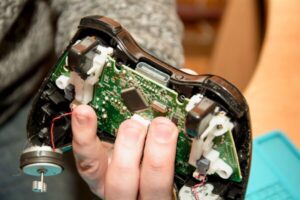
- コントローラー側基板/充電回路の不良
目安:
- 有線でも認識されない(操作できない)→ 端子や基板側がより怪しい
- 有線操作はできるのに充電だけ無理 → 充電回路 or バッテリー劣化の可能性も
パターンB:充電マークは出るが増えない/すぐ切れる
疑う順:
- ケーブルが弱い(充電が足りない)
- 端子が不安定で断続的
- バッテリー劣化
バッテリー劣化のサイン:
- 100%まで上がらない
- 充電中なのに減る
- すぐ0%になる/残量表示が飛ぶ
パターンC:角度で充電できたりできなかったり
かなり高確率で USB-C端子の接触不良 です。
- 端子の汚れ
- 差し込み口の摩耗
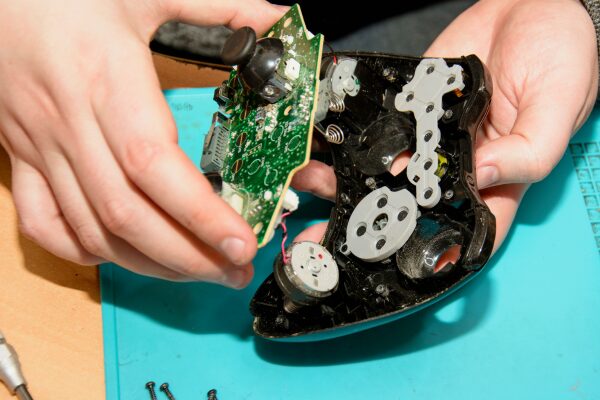
- 内部のはんだ割れ(落下歴があると起きやすい)
このタイプは、掃除で改善しなければ修理が現実的です。
パターンE:充電はできるが減りが早い
- バッテリーの消耗
- 振動/アダプティブトリガー強すぎ
- ヘッドセット常時接続など使用状況
設定で改善することもあります:
- 振動:弱 or OFF
- アダプティブトリガー:弱 or OFF
- スピーカー音量:下げる
修理・交換の判断基準
次に当てはまるなら、時間を溶かす前に修理相談がスムーズです。
- ケーブル・ポート変更でも改善なし
- 端子の角度で症状が出る(接触不良が濃厚)
- 充電が断続的でプレイ中に落ちる
- バッテリーが明らかに弱っている(極端に持たない)
まとめ
DualSenseの充電不良は、まず
ケーブル変更 → ポート変更 → 端子チェック → PS5給電設定 → リセット
で切り分けるのが最短です。
「角度で途切れる」なら端子、「残量が不安定・持たない」ならバッテリーを疑うのが基本ルール。