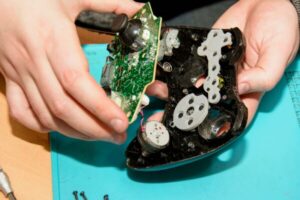
PS5コントローラーのスティックが勝手に動く原因と直し方(ドリフト対策)
PS5のコントローラー(DualSense)で「触ってないのに視点が動く」「キャラが勝手に歩く」症状は、いわゆるスティックドリフトの可能性が高いです。ここでは原因と、今すぐできる対処法を順番にまとめます。
まず確認したい症状チェック
次のどれかに当てはまるならドリフト疑いです。
- スティックに触れていないのに視点やカーソルが動く
- スティックを戻してもニュートラルにならない
- 特定方向だけ入力が入りっぱなしになる
- ゲームによって症状が強く出る(デッドゾーン次第)
目次
ドリフトが起きる主な原因
1) スティック内部の摩耗(最頻)
スティックは内部で細かく接点を読み取っています。長く使うほど摩耗し、ニュートラル位置がズレることがあります。
2) ゴミ・皮脂・ホコリの混入
スティック周りに入り込む汚れが原因で、戻りが悪くなる/誤入力につながります。
3) ソフト側のデッドゾーン設定が小さすぎる
ゲームの感度設定(デッドゾーン)が小さいと、わずかなズレも入力として拾います。
「ゲームによって症状が違う」場合はここが怪しいです。
4) 落下や圧迫による微妙な歪み
床に落とした、バッグで潰れた、などでスティックの軸が微妙にズレることもあります。
今すぐできる対処法(簡単な順)
対処1:PS5を再起動&コントローラーを再接続
地味ですが、接続の不調が混ざっている場合に効きます。
- PS5本体を再起動
- DualSenseをUSBで接続してペアリングし直す
- 症状が変わるか確認
対処2:ゲーム側のデッドゾーンを上げる
設定 > コントローラー(または操作)> デッドゾーン があるゲームは、まずここを調整。
- 目安:デッドゾーンを少しずつ上げて、勝手入力が止まるポイントを探す
- 視点移動がカクつくほど上げすぎないのがコツ
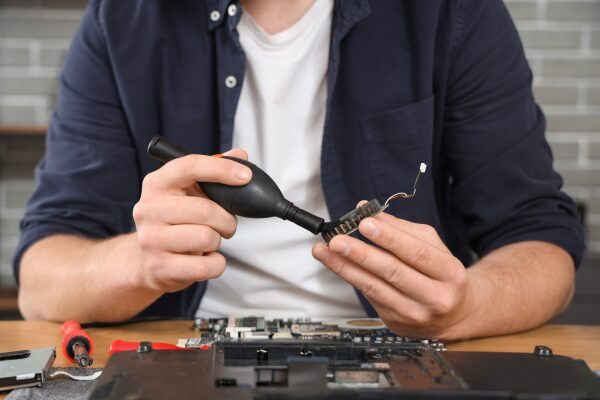
対処3:スティック周りをクリーニング
※分解なしでOK。やるなら“優しく”が鉄則です。
- スティックをぐるぐる回しながら、周囲の隙間を乾いた綿棒で軽く拭く
- エアダスターがあれば、短くシュッと吹く(近距離で長噴射はNG)
接点復活剤や強い溶剤をスプレーするのは、故障や保証対象外のリスクがあるので注意。
対処4:DualSenseをリセットする
背面の小さい穴にリセットボタンがあります。
- PS5の電源を落とす
- 背面の穴をピンなどで5秒程度押す
- USB接続で再ペアリング
- 症状確認
それでも直らない場合:修理・交換の判断基準
次に当てはまるなら、内部摩耗や部品不良の可能性が高めです。
- どのゲームでも常にドリフトする
- クリーニングしても改善しない
- スティックを触ると引っかかりがある/戻りが悪い
- 使用年数が長い、または使用頻度が高い
おすすめの流れ
- デッドゾーン調整
- クリーニング+リセット
- 直らなければ修理相談(早いほど症状が軽いことも)
修理に出す前にやっておくと良いこと
- 保証期間の確認(購入日・レシート/領収書)
- 症状のメモ(どの方向に動く、頻度、発生タイミング)
- PS5本体・別コントローラーでも同じか確認(切り分け)
まとめ
DualSenseのドリフトは、だいたい「汚れ」か「内部摩耗」が原因です。
まずはデッドゾーン調整→掃除→リセットの順で試して、改善しなければ修理相談がスムーズです。